📋 글 요약 & 목차
요약
아이폰에서 구글 캘린더를 연동하면 여러 곳에 흩어진 업무·개인 일정을 한눈에 관리할 수 있습니다. 이번 글에서는 아이폰/iOS 캘린더 설정법, 양방향 동기화 팁, 그리고 문제 발생 시 해결 방법까지 단계별로 알아보겠습니다.
목차
- 아이폰 캘린더와 구글 캘린더 연동이 필요한 이유
- 기본 설정 : iOS에서 구글 계정 추가하기
- 캘린더 앱에서 구글 일정 불러오기
- 양방향 동기화 문제 해결 팁
- 구글 캘린더 앱과 비교 : 어떤 게 더 편할까?
- 마무리
🕒 1. 아이폰 캘린더와 구글 캘린더 연동이 필요한 이유
아이폰을 주력 휴대폰으로 쓰는 사람이라도 회사나 팀 일정은 구글 캘린더(Google Calendar)를 통해 관리하는 경우가 꽤 많습니다. 그 결과 “회사 일정은 구글 캘린더, 개인 일정은 iPhone 캘린더”처럼 따로 노는 경우가 많죠. (사실 갤럭시를 쓰던 아이폰을 쓰던 각자 기기의 캘린더를 따로 쓰면서도 구글 캘린더를 사용하는 경우를 많이 보았습니다. )
저도 예전엔 업무 미팅을 구글에, 개인(가족) 약속은 당시 사용하는 휴대폰 기기의 캘린더에 적어두다 보니 일정이 겹치는 일이 생기기도 하고, 무엇보다 양쪽 다 신경 써야 하는 상황이 너무 불편했습니다. 하지만 두 캘린더를 연동하고 나서는 모든 일정이 한 화면에 표시되어 훨씬 깔끔해졌어요. (제 주변만 그런 건지 모르겠지만 연동해서 사용하지 않는 사람이 굉장히 많았습니다.😑)
아마도 회사에서 업무 중엔 PC를 쓰고는 상황이 월등히 많을 테니 구글 캘린더에, 일상적으로는 휴대폰에 간단히 일정을 추가하는 습관이 그냥 일상화된 탓이겠지요.
최종적으로 전 아이폰으로 회사, 개인, 가족 일정을 모두 등록/확인하는 저만의 세팅법(연동, 공유, 위젯스택 등)을 찾아 사용하고 있습니다.
🔼이 내용은 다음에 한번 다뤄 보겠습니다.
[iOS/업무자동화 사례] 팀원들이 제각각 다른 캘린더 앱을 써도 일정이 꼬이지 않는 이유 – 📅구글 캘린더 하나로 완벽 통합하기
⚙️ 2. 기본 설정: iOS에서 구글 계정 추가하기
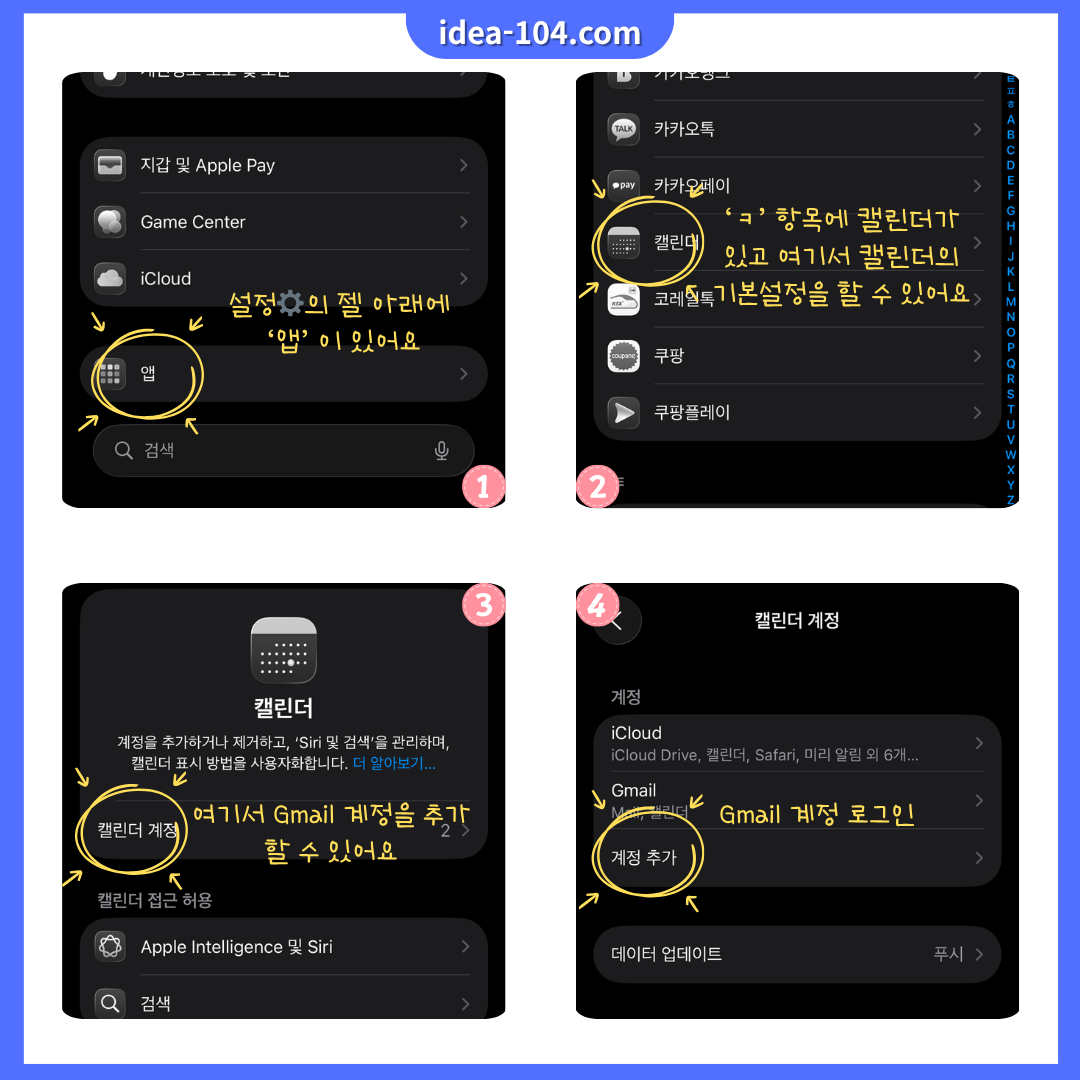
아이폰의 기본 캘린더 앱은 구글 계정만 추가해주면 자동으로 캘린더까지 동기화됩니다. 방법은 다음과 같습니다. 어려운 부분은 전혀 없으니 쉽게 따라 하실 수 있습니다.
단계별 설정법
- 설정⚙️ 앱 열기
- (맨 아래로 쭉 내려와) 앱 → 캘린더 계정 → 계정 추가 선택
- Google 선택
- 본인이 사용하는 구글 이메일과 비밀번호 입력
- 로그인 후 ‘캘린더’ 항목을 활성화(ON)
이제 몇 초 후면 iPhone 캘린더에 구글 일정이 표시됩니다.
만약 일정이 바로 안 뜬다면, 캘린더 앱을 새로고침(화면 아래로 스와이프)해보세요.
💡 Tip:
회사 계정(Google Workspace)을 사용하는 경우, IT 보안 정책 때문에 2단계 인증을 요구할 수 있습니다. 이때는 구글 계정의 앱 비밀번호를 발급받아 사용하는 게 가장 안전합니다.
📅 3. 캘린더 앱에서 구글 일정 불러오기
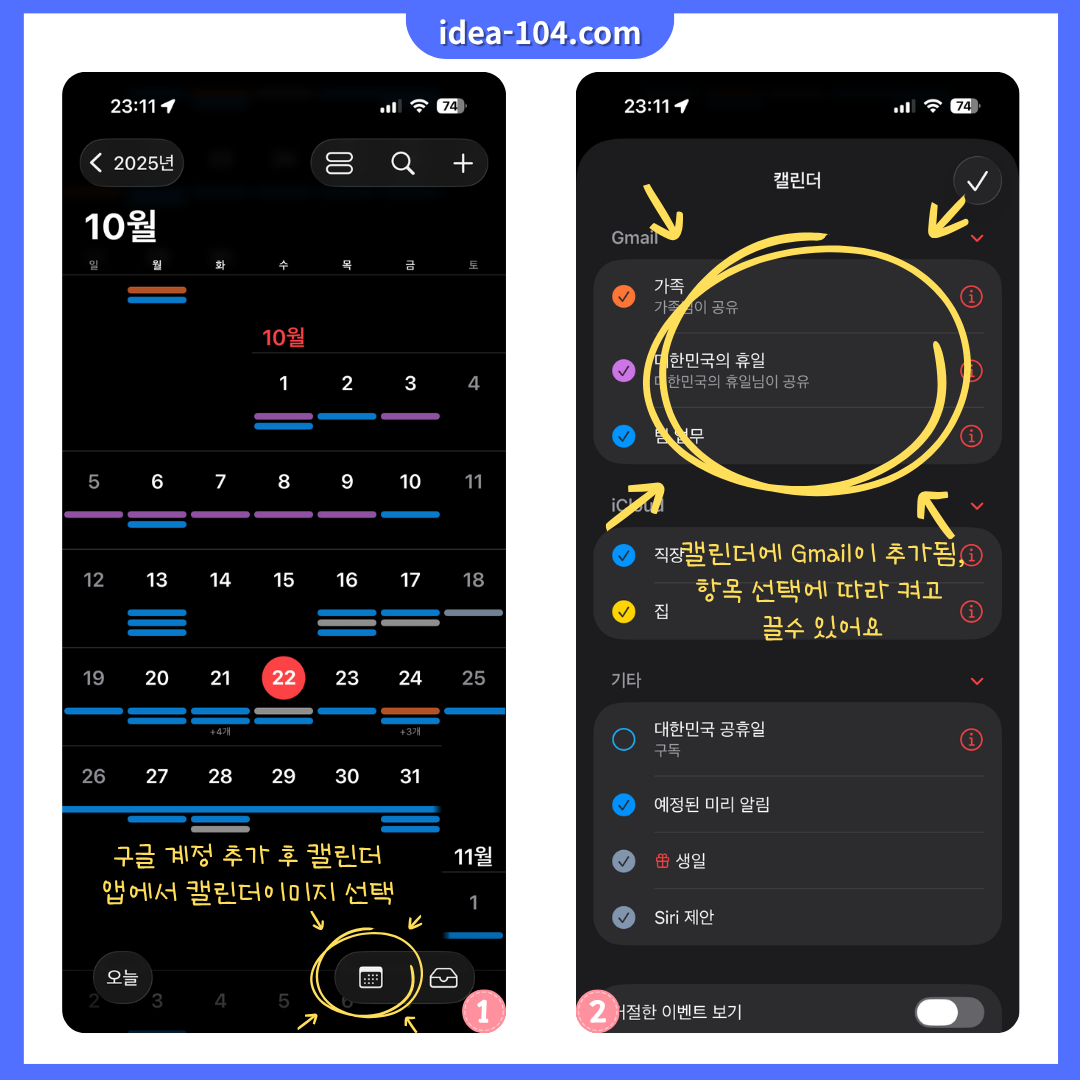
구글 계정 로그인 등 기본적인 설정을 마쳤다면 이제 🗓️캘린더 앱을 열어 구글 캘린더에 등록된 일정을 불러올 차례입니다.
- 캘린더 앱 실행
- 하단의 ‘캘린더’(or 캘린더 이미지 🗓️ ) 버튼 터치
- ‘Gmail’ 아래 나타나는 항목 체크(사용하고 계신 구글 캘린더의 항목들이 나타납니다. )
- 예: 업무 일정, 프로젝트 일정, 생일 등
선택한 항목만 표시되며, 체크 해제 시 아이폰 캘린더에서는 나타나지 않도록 숨길 수 있습니다.
🔁 4. 양방향 동기화 문제 해결 팁(TIP)
가끔 아이폰에서 추가한 일정이 구글에 안 뜨는 경우가 있습니다. 이런 경우는 대부분 기본 캘린더 설정 때문인데요.
✅ 해결 방법
- 설정 → 앱 → 캘린더 → 기본 캘린더(Default Calendar)로 이동
- 새 일정을 등록할 때 기본값으로 설정될 항목(예: Google Calendar)을 선택
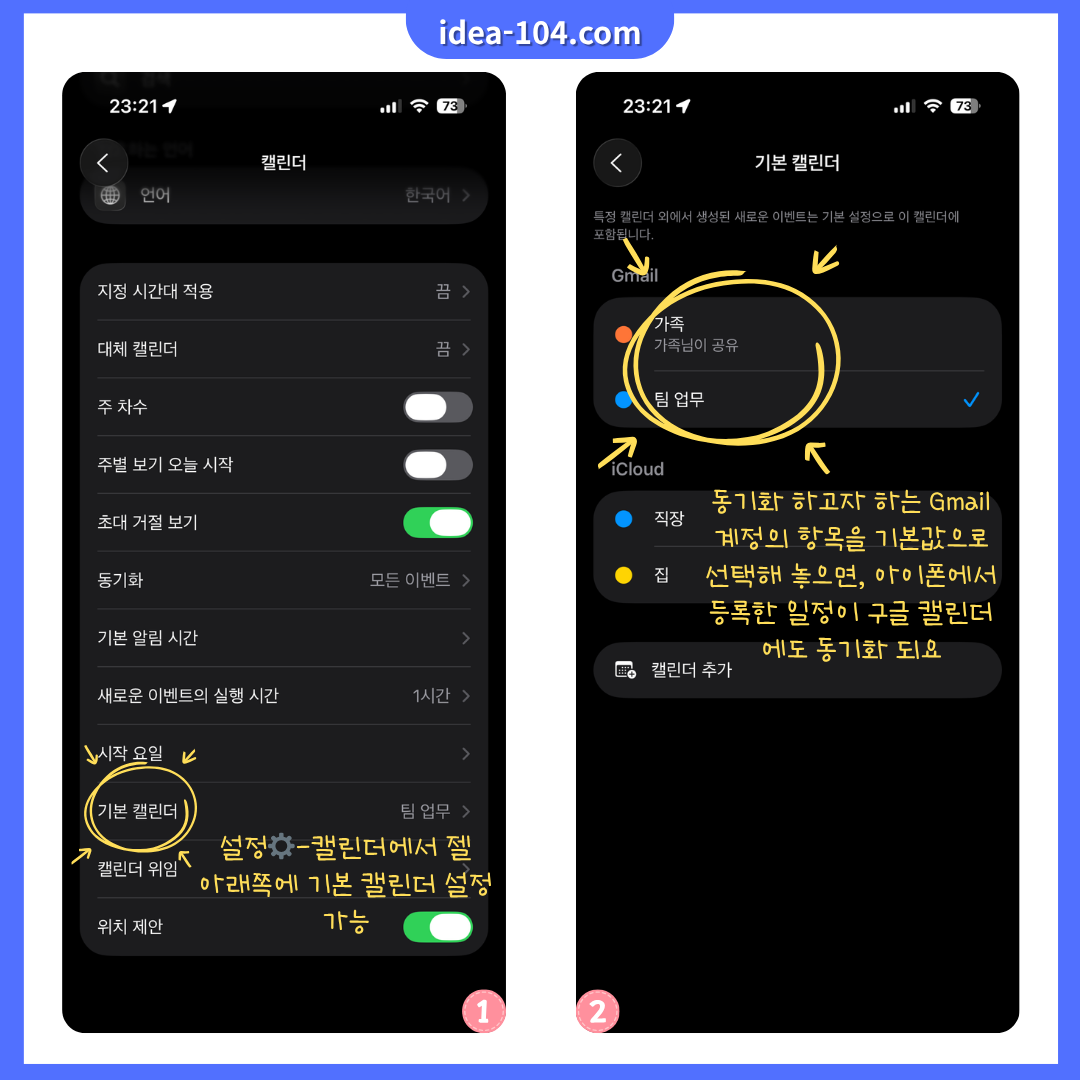
이렇게 하면 아이폰에서 새로 추가하는 일정 또한 자동으로 구글 캘린더로 동기화됩니다. ✨업무 중 사무실에서 일정 등록할 때는 편하게 PC로 하고, 출장이나 외근 중에 일정 등록이 필요할 땐 휴대폰에서 손쉽게 처리하고 항상 동기화를 유지할 수 있게 되죠.
만약 일정이 여전히 누락된다면, 아래도 확인해보세요
| 문제 유형 | 원인 | 해결 방법 |
| 일정이 일부만 표시됨 | 동기화 기간 제한 | 설정 → 캘린더 → 동기화 → 모든 이벤트 선택 |
| 일정이 중복 표시됨 | iCloud + Google 둘 다 표시됨 | 캘린더 목록에서 중복 항목 해제 |
| 푸시 알림 안 옴 | Gmail 푸시 제한 | Mail 앱의 Gmail 푸시 허용 |
💬 개인적으로 일정에 대한 '알림 지옥'이 싫어 푸시 알림을 사용하지 않는 편이라 차라리 일정은 위젯을 주로 활용하는 편입니다.
📲 5. 구글 캘린더 앱과 비교: 어떤 게 더 편할까?
많은 분들이 “그냥 구글 캘린더 앱 쓰면 되지 않나?”라고 생각할 수 있습니다. 당연히 iOS용 앱도 있으니까요.
결론부터 말하면, 아이폰을 사용하고 있다면 iOS 기본 캘린더 + 위젯 조합이 훨씬 자연스럽습니다.
| 비교 항목 | 아이폰 캘린더 | 구글 캘린더 앱 |
| 위젯 연동 | ✅ 뛰어남 | ❌ 제한적 |
| Siri 지원 | ✅ 가능 | ❌ 불가 |
| 디자인 | 깔끔, iOS 일체감 | Google 특유의 컬러풀함 |
| 일정 추가 속도 | 빠름 | 보통 |
| 공유 기능 | Gmail 기반 공유 가능 | 매우 강력 |
💡 추천 조합:
- 업무 중심 → 구글 캘린더 앱
- 개인 중심 → iOS 캘린더 앱
- 둘 다 관리 → iOS 캘린더에 구글 계정 연동 (이 글의 방법) *특히, 팀원과 협업을 한다면 정말 편한 점이 많습니다.
✅ 6. 마무리: iPhone과 Google의 완벽한 하모니
아이폰과 구글 캘린더를 연동하면 일정 관리 효율이 2배 이상 올라갑니다. 중요한 건 “양방향 동기화”를 정확히 설정하는 것이죠.
이제 하나의 캘린더 앱에서 모든 일정을 관리해 보세요. 업무·개인 구분 없이, 하루가 훨씬 깔끔하게 정리될 겁니다.
💬 여러분은 아이폰 캘린더 어떻게 활용하고 계신가요?
직접 활용하고 계신 아이디어가 있다면 댓글로 함께 나눠주세요 💡
서로의 경험을 공유하다 보면 더 좋은 아이디어가 떠오르곤 하죠.
🙏 공감과 구독은 큰 힘이 됩니다!
이 글이 도움이 되셨다면 💗 공감(좋아요)과 🔔 구독 등으로 응원해 주세요.
여러분의 한 클릭, 한 클릭이 다음 글을 만드는 원동력이 됩니다. ✨
📚 함께 보면 좋은 추천 시리즈
👉 🚀 업무자동화 시리즈: [GPT 활용 가이드 총 11편]
👉 📱 아이폰 자동화 시리즈: [iOS 단축어 완전 활용 가이드]
👉 🗓️ 아이폰 캘린더: [아이폰 캘린더 숨은 기능 총정리]
👉 🗓️ 아이폰 캘린더와 구글캘린더 업무 활용:
[iOS/업무자동화 사례] 팀원들이 제각각 다른 캘린더 앱을 써도 일정이 꼬이지 않는 이유 – 📅구글 캘린더 하나로 완벽 통합하기
👍요즘 완전 인기 글
👉 아이폰 단축어 시리즈 : 📘 [아이폰/iOS] 단축어 입문 가이드 : 단축어 처음 배우는 법 + 블루투스 자동 음량 설정 예시
👉 아이폰 단축어 시리즈 : [아이폰/iOS] 단축어 실전 루틴 - 알람 끄면 AI가 오늘 날씨와 일정을 말해주는 iOS 자동화 만들기
👉 아이폰 단축어 시리즈 : [아이폰/iOS] 📌빠른 일정 등록 단축어 — 아이폰 일정 입력을 가장 빠르게 만드는 방법
👉 아이폰 단축어 시리즈 : [아이폰/iOS] 📌단축어 퀵패널 — 잠금화면에서 내가 원하는 기능만 가장 빠르게 꺼내 쓰는 방법
#업데이트 : 2025.11.01, 링크 추가
#업데이트 : 2025.11.26, 링크 추가 및 보완
'아이폰&iOS' 카테고리의 다른 글
| [아이폰/iOS] 아이폰 캘린더 음력 달력 설정 방법 - 한국 음력 표시부터 음력 생일·기일 관리까지 (iOS 캘린더 한계 정리) (0) | 2026.01.17 |
|---|---|
| [아이폰/iOS 단축어] 자동화가 갑자기 작동하지 않을 때, 가장 먼저 확인하는 5가지 체크리스트 (0) | 2025.12.05 |
| [아이폰] iOS 26 아이폰 손전등 켜는 모든 방법 총정리: Siri, 제어 센터, 잠금 화면, 동작 버튼(NEW), 뒷면 탭, 단축어까지 (7) | 2025.10.17 |
| [아이폰] iOS 26 공간 장면 완벽 가이드: 3D 입체 배경화면 설정부터 최적화까지 (9) | 2025.10.13 |


